7*24小时服务热线:
0571-88260340

这篇文章咱们聊聊开会时最常用的一个操作:怎么把电脑上的PPT或者网页,投到华为视频终端输出的大屏幕上,让开会的人都看见。
这事儿听着有点技术,其实特别简单。今天就把几种常用的方法给你捋清楚。
不管你用哪种方法投屏,都得先认识一个地方——华为视频终端背后的HDMI IN 2号接口。
这个接口在说明书里有个专业名字叫“双流输入口”,可以理解就是专门留给电脑插线的口子。记住了,是HDMI 2,不是1。1号口一般留给摄像头用,别插错了。
这个方法最靠谱,从来不掉链子,适合正式场合。
步骤特别简单:
找一根HDMI线,一头插你电脑(现在的轻薄本可能没这个口,那就需要一个扩展坞),另一头插视频终端的HDMI IN 2号口。
拿出开会常用的那个touch平板,点一下“投屏”图标。
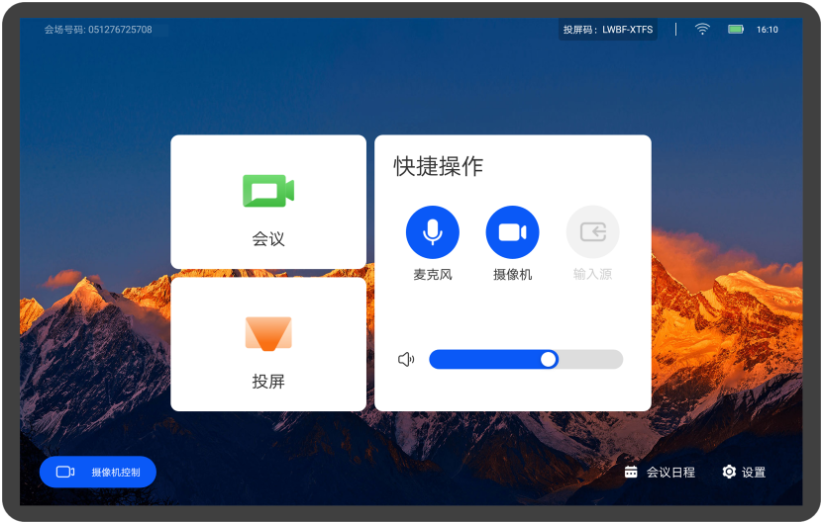
进入界面后,点一下“打开”开始投屏。
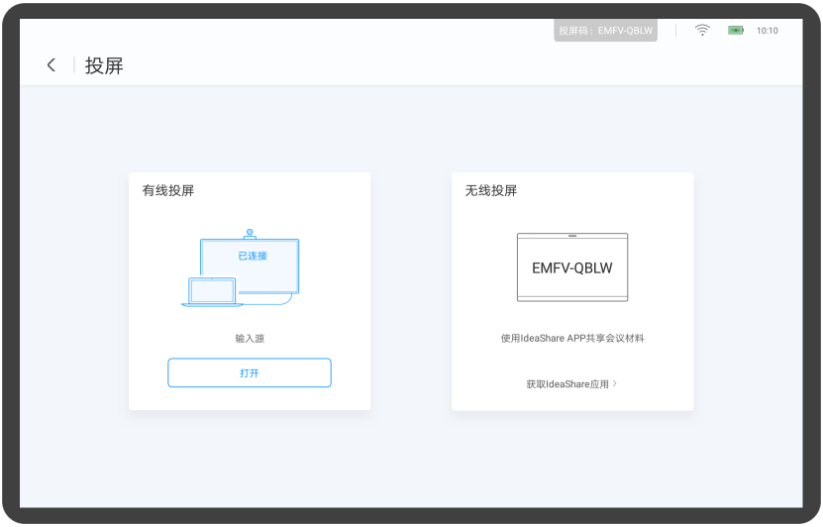
就这么三步,电脑画面就上大屏幕了。如果这时正在开会,在touch上点“共享”,远端会场的屏幕也能看到你电脑上的内容。这种有线连接最稳定,画质最好,播放视频也最流畅。
讨厌线缆缠来缠去?华为给了你一个无线解决方案,用一个小程序叫 “IdeaShare” 。
准备工作:
在电脑上浏览器打开华为官网,找到并下载安装IdeaShare客户端。
确保电脑和华为视频终端连接的是同一个局域网(比如都连着公司同一个Wi-Fi)。
操作就像连蓝牙耳机:
打开电脑上的IdeaShare软件。
看touch平板右上角,会有一个投屏码(一般是几位数字或字母)。
在电脑软件里输入这个码,点“共享屏幕”。
电脑画面就无线投到大屏幕上了。不开会的时候可以用它无线投屏当演示用,开会时也能无线共享内容给远方的同事。
这两种方法,从插线到无线,基本覆盖了你能遇到的所有场景。下次开会前,根据你的需求选一个,保准不慌。