7*24小时服务热线:
0571-88260340

这名字听起来有点技术,其实就是“调用会议室的专业设备用自己的电脑开会”。今天就把这个功能是啥、怎么用,给你讲明白。
先说结论:有,而且特别好用
直接回答你的问题:华为视频终端有这个功能。
不光是CloudLink Bar系列支持,主流的Box系列(像Box 300、600、310、610)也都有这功能。华为的IdeaHub系列更是把这个当主打卖点。
咱先理解一下这个功能解决了什么问题。
平时你用笔记本电脑开会,是不是经常遇到这种情况:电脑摄像头糊得像马赛克,麦克风收音差,对方老说“听不清,你大点声”。但会议室里明明有一套专业的设备——高清摄像机、阵列麦克风、大音箱,就是没用到电脑会议上。
BYOM就是专门解决这个尴尬的。它让你可以把会议室那套专业设备,变成你电脑的设备。
想象一下:你带着自己的笔记本电脑,走进会议室。把一个小东西往电脑上一插,然后打开你的腾讯会议或Zoom。电脑里的摄像头自动变成了会议室那个高清摄像机,麦克风变成了天花板上那套专业拾音系统。你用自己的账号、用自己的会议软件,享受的却是会议室的顶级音视频体验。
华为官方的说法叫“分布式会议”,可以理解就是:电脑的大脑,配上会议室的五官。
华为给了两个方法,看你自己方便。
方法一:用智慧投屏器(最推荐,最省心)
这个方法有个小设备叫 智慧投屏器 。
准备工作,第一次用需要配对:
打开开关:在会议室那个touch平板上,点“设置” > “智慧功能” > “多设备协同”,把这个功能打开。
配对:把这个智慧投屏器插到视频终端的USB口上。等屏幕上显示,就说明配对成功了。这时候就可以拔下来了。这个智慧投屏器就跟视频终端连接的设备认识了。
以后每次开会:
带着笔记本电脑进会议室,把这个小设备往电脑上一插,打开你的腾讯会议或其他会议软件。
在设置里,把麦克风和扬声器都选成“IdeaSpeakerphone(Key)”,把摄像头选成“IdeaCamera(Key)”。
就这么简单。整个过程不需要装任何驱动或软件,即插即用。华为官方叫它“免驱动的IdeaShare Key”。
方法二:用Type-C线连touch平板
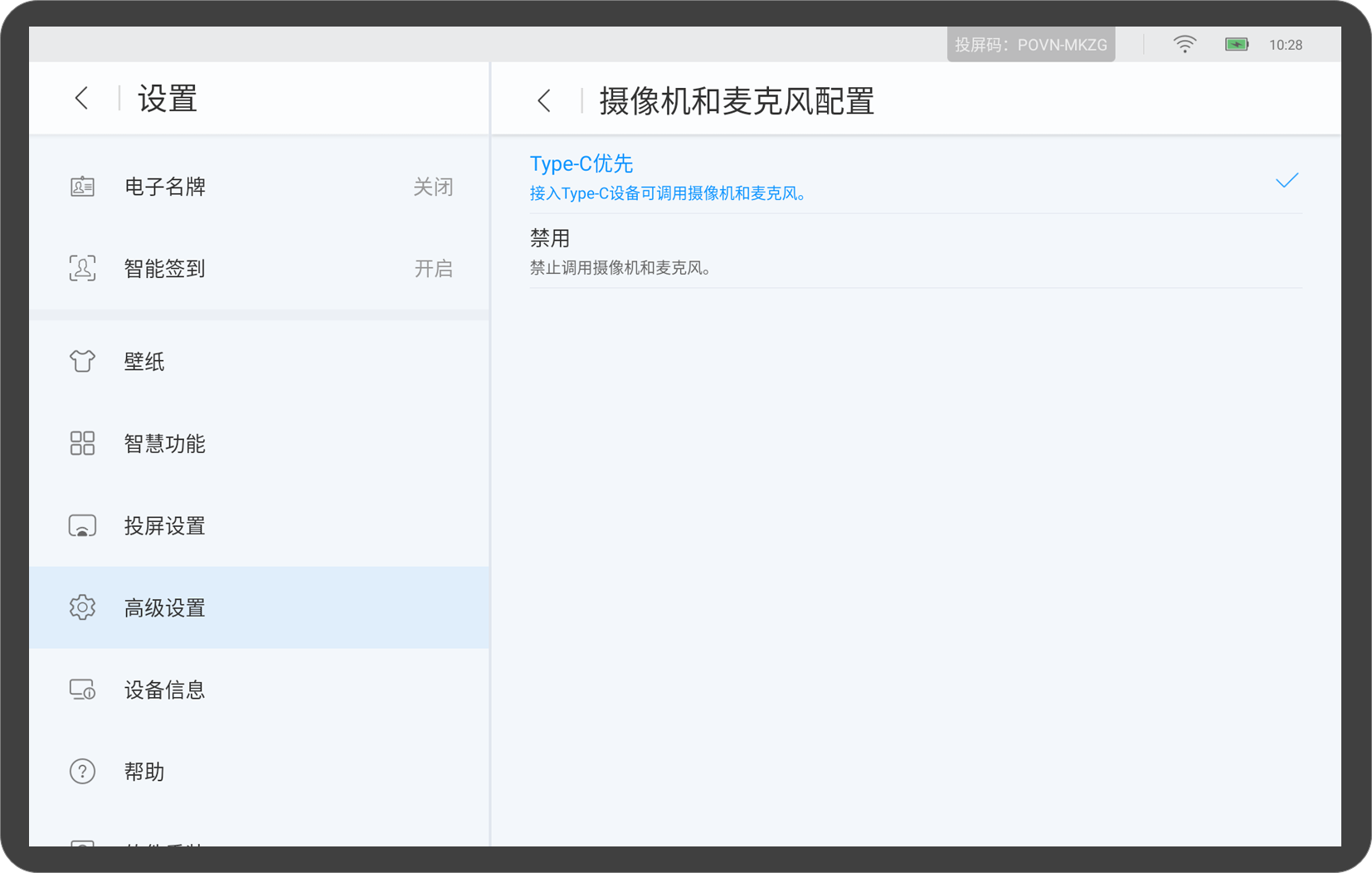
如果你手头没有那个小智慧投屏器,用一根线也能搞定。
设置touch:在touch平板上,点“设置” > “高级设置” > “输入输出” > “摄像机和麦克风配置”,把模式改成“Type-C优先”。
连线:找一根Type-C数据线,一头插电脑,另一头插那个touch平板。
选设备:在电脑的会议软件里,把麦克风和扬声器选成“IdeaSpeakerphone”,摄像头选成“IdeaCamera”。
画质音质高:会议室那个专业摄像机,拍出来的画面清晰度,跟电脑自带摄像头完全不是一个量级。
省事,不用把会议室的线拔来插去,不用给电脑装一堆驱动。尤其是用智慧投屏器,一插就行。
需要啥设备?
基本上主流的华为视频会议设备都支持:
Bar系列:Bar 310、Bar 300等都支持
Box系列:Box 300、600、310、610等都支持
IdeaHub系列:S2、B3等也都支持
BYOM这个功能,电脑负责跑你的会议软件,会议室设备负责把你最好的一面呈现给对方。